 EC用公式アカウント

Googleドキュメントの行間・段落間を調整する方法
Googleドキュメントで文書を作っていると、「なんだか行間が広い」「段落の間が詰まりすぎて読みにくい」と感じることはありませんか?
行間や段落間を整えるだけで、文書全体の見やすさや印象は大きく変わります。そこで今回は、誰でもすぐにできるGoogleドキュメントの行間・段落間の調整方法を紹介します。
行間を調整する方法
① 対象の文章を選択
まず、行間を変更したい範囲のテキストをドラッグして選択(全体の行間を変更したい場合は、Ctrl+A(MacではCommand+A)で全選択)します。
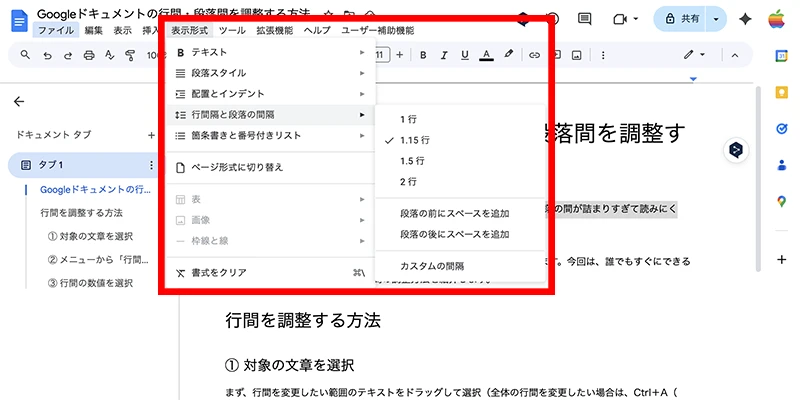
② メニューから「行間」を開く
画面上部のメニューバーで、次の手順を実行します。
メニュー「表示形式」→「行間隔と段落の間隔」
③ 行間の数値を選択
表示されるメニューから、以下のような選択肢が出てきます。
- 1 行(標準)
- 1.15 行(やや広め)
- 1.5 行(レポートなどにおすすめ)
- 2 行(原稿やプレゼン資料に最適)
一般的には「1.15」または「1.5」がもっとも読みやすいとされています。
段落間を調整する方法
① 「カスタムの間隔」を開く
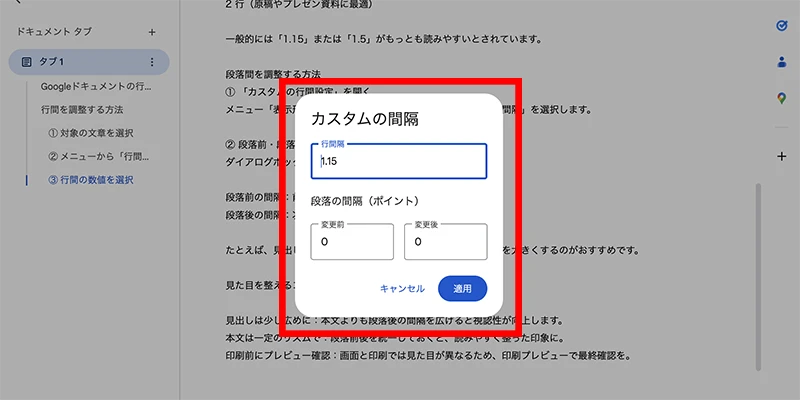
メニュー「表示形式」→「行間隔と段落の間隔」→「カスタムの間隔」を選択します。
② 段落前・段落後の間隔を設定
ダイアログボックスが表示されたら、次の項目を設定します。
- 段落前の間隔:前の段落との余白
- 段落後の間隔:次の段落との余白
たとえば、見出しと本文の間を広げたいときは「段落後の間隔」を大きくするのがおすすめです。
見た目を整えるコツ
見出しは少し広めに
本文よりも段落後の間隔を広げると視認性が向上します。
本文は一定のリズムで
段落前後を統一しておくと、読みやすく整った印象に。
印刷前にプレビュー確認
画面と印刷では見た目が異なるため、印刷プレビューで最終確認を。
デフォルト設定として保存する方法
同じ行間・段落間を毎回設定するのは手間を省くため、Googleドキュメントでは、次の手順でデフォルト設定として保存できます。
メニュー「表示形式」→「段落スタイル」→「オプション」→「デフォルトのスタイルとして保存」
これで新しい文書を作成しても、同じ行間・段落間が自動で反映されます。
オートプロジェクトでは、こうしたPC操作や社内ネットワーク環境の整備など、現場のお困りごとを直接支援する訪問サポートサービスをご用意しています。
PCまわりのお悩みもお気軽にご相談ください。
株式会社オートプロジェクトでは、バックエンド全般を安心してお任せいただけます。
サーバー設定やDB管理、セキュリティ対策など幅広いニーズに対応いたします。お気軽にご相談ください。