 EC用公式アカウント
【第一回Vim入門】VSCodeからVimを始めよう!
Vim とは?
Vimはテキストエディタの一種です。一般的なGUIエディタとは異なり、キーボード操作を中心に、主にターミナル(コンソール)上で利用されます。
最初は戸惑いやすい一方で、慣れると「移動」「検索」「編集」の一連が非常に速くなります。なお、現在はVim互換のNeovimを使う方も多いですが、本記事ではまずVSCode上でVimの操作感に慣れることを目的にします。
また、この記事での”Vim”という呼称はVimキーバインドのことも指しています。
Step 0: インストール
いきなりNeovimを導入するのは設定面でハードルが高いため、まずはVSCode(およびVSCodeベースのCursor等)でVimキーバインドを使います。
使用する拡張機能はこちら。
https://marketplace.visualstudio.com/items?itemName=vscodevim.vim
インストール後、VSCodeを再起動すると有効になっているはずです。
有効化すると、通常どおりに文字が入力できず戸惑うかもしれませんが問題ありません。もし操作に詰まった場合は、拡張機能を一時的にOFFにすればすぐ戻すことができるのでご安心を。
Step 1: まずは「読む」ための移動
-
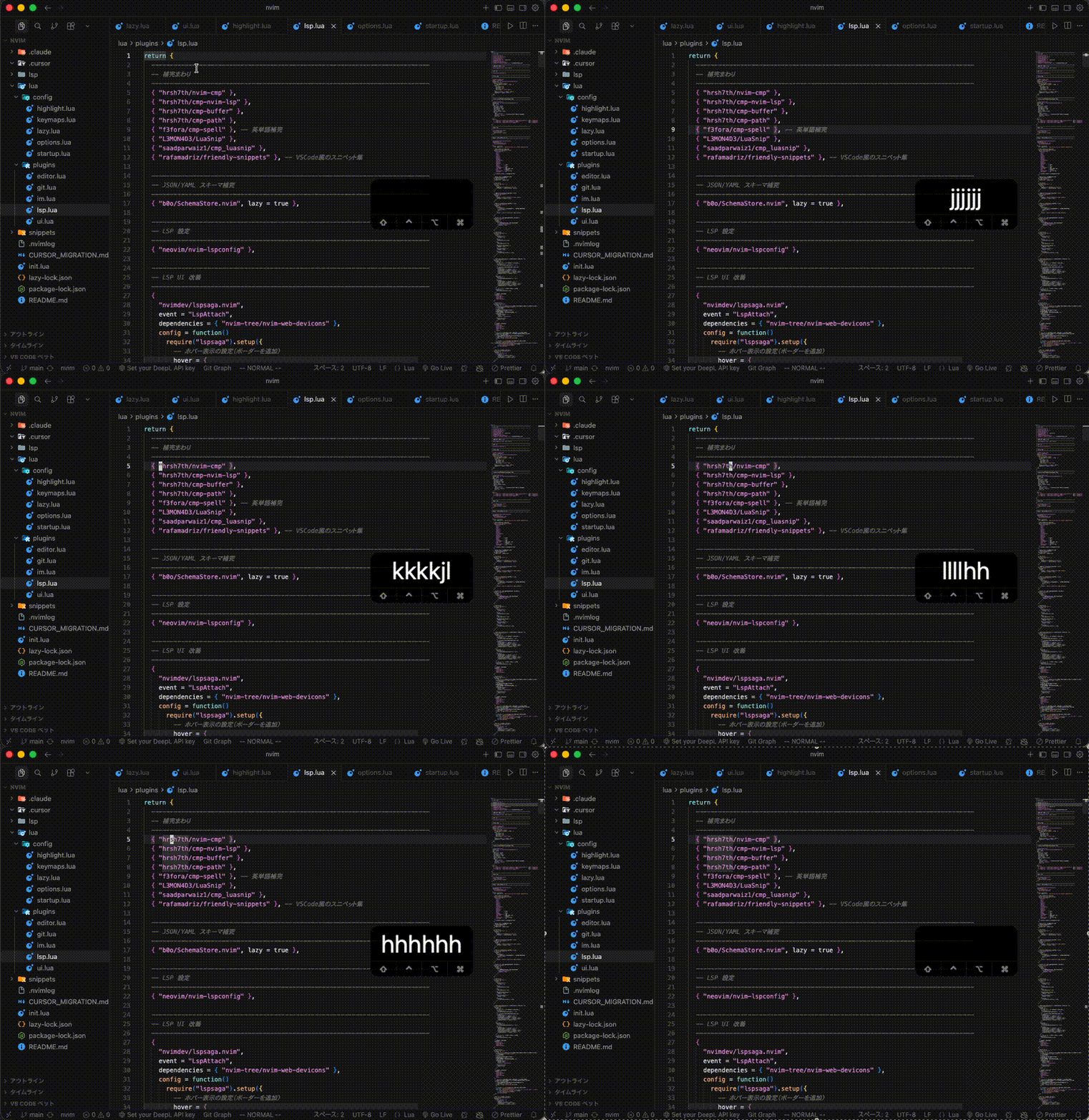
h j k l:左・下・上・右に移動
-
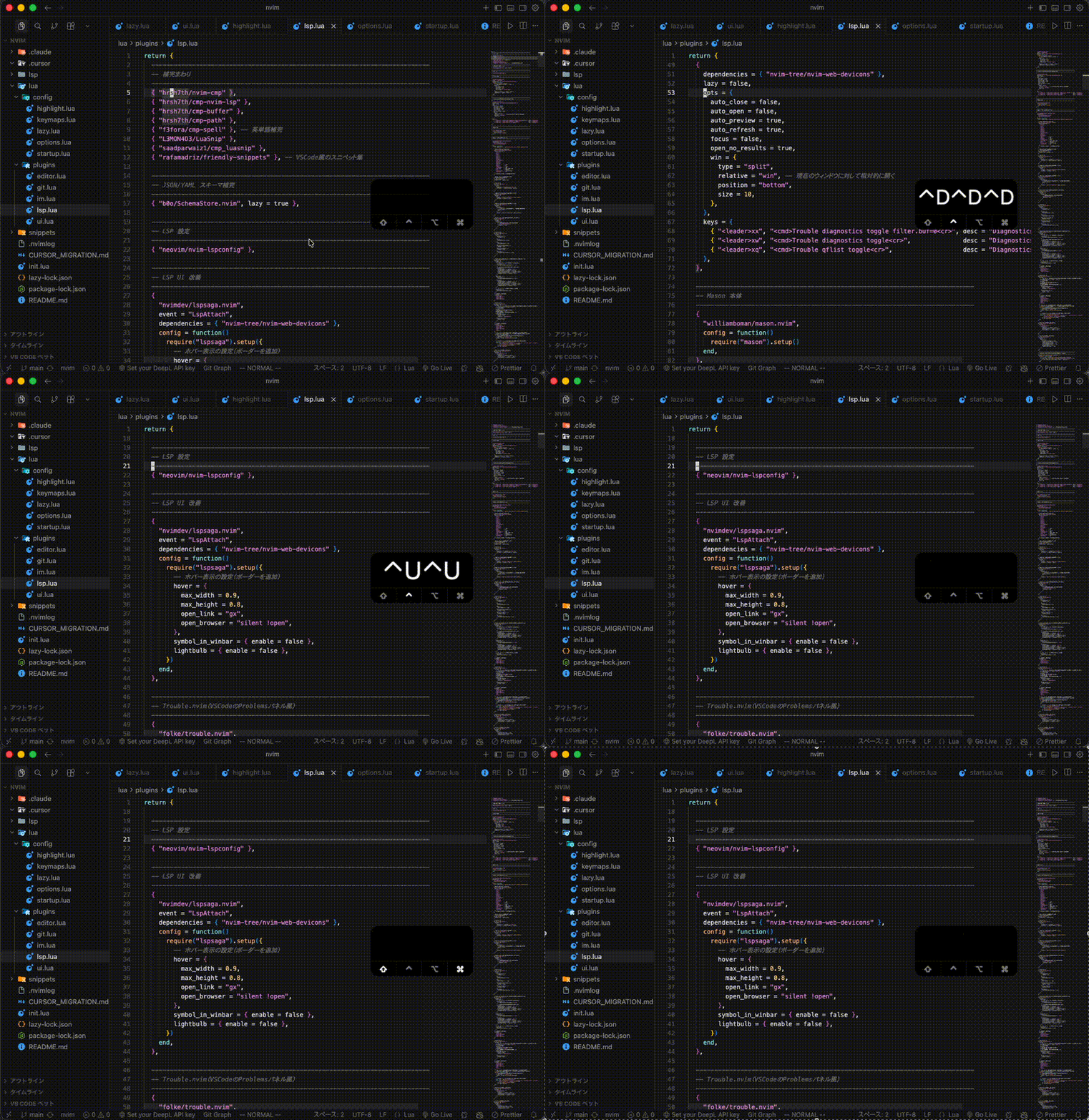
Ctrl+d / Ctrl+u:半ページ下/上へ移動
h j k l が基本の動作になります。
マウスや矢印キーではなくキーバインドを使って移動をしていきます。
ただ、これだと大きく移動ができないので、Ctrl+d / Ctrl+uも筆者はよく使います。これはマウススクロール相当の動きだと捉えるとイメージしやすいでしょう。
Step 2: 最小の編集(モード切替)
-
i:インサートモード(文字を打てる) -
Esc:ノーマルモードに戻る
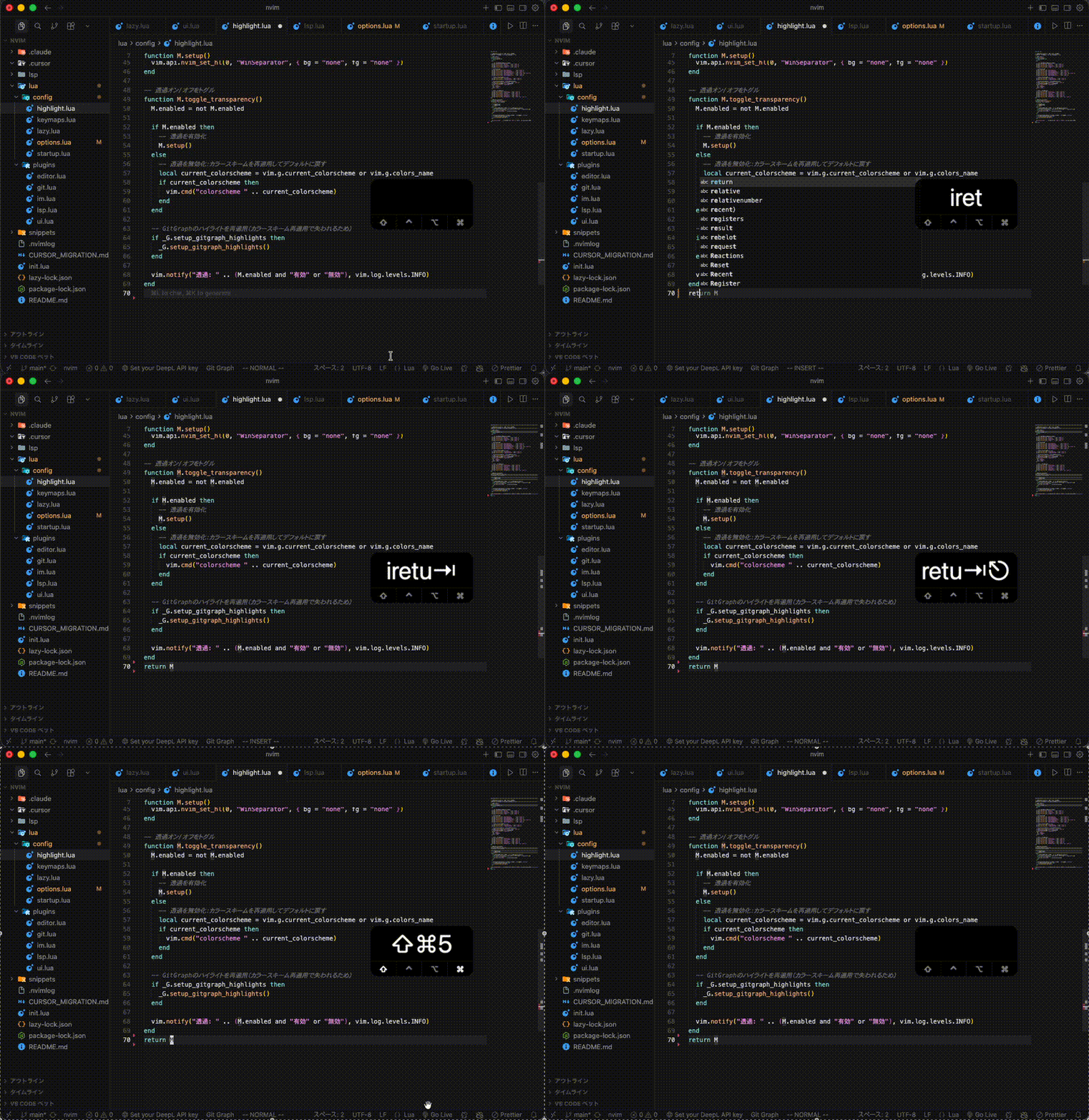
Step 2 にして、やっと編集をすることができましたね。
今回は深く扱いませんが Vimにはモードがあり、Step 1での通常移動はノーマルモード上で行われています。そして今回の編集はiによってインサートモードに切り替えて行っています。その後Escでノーマルモードに戻ります。
Vimで躓きやすいポイントの一つであるモードという概念。どのモードになっているのかが分からず迷子になったときは、Escを押してノーマルモードに戻って作業をすることを心がけると良いです。
まずはエディタではなくリーダーとして
お気づきのとおり、Vimはノーマルモードでは編集できず移動をするように設計されています。初めは、エディタなのにエディットできないことに疑問を覚えるかもしれません。しかしプログラマは書く時間より読む時間のほうが圧倒的に多いはず。エディタではなく主にリーダーとして捉えるとより有用なものに見えてくるかと思います。
今回は混乱を避けるため、数あるキーバインドのうち最小限のものしかお伝えしませんでした。
次回の記事では、より効率的に読むことができる方法をお伝えできればと思います。
株式会社オートプロジェクトでは、中小企業向けのシステム・アプリケーション開発 / 外注サービスを提供しております。
貴社のニーズに応じた柔軟なサポートを行いますので、ぜひお気軽にご相談ください。