
【Git初心者向け】VSCodeを使ってファイルの差分を確認する方法
Gitの基本的な使い方について紹介します。ターミナルのコマンドを使わないので、Git初心者向けの方法です。
はじめに
下記の環境構築が完了している前提になります。
- Gitインストール
- Visual Studio Codeインストール
初期設定
- Gitで管理したいフォルダをVSCodeで開く
- リポジトリを作成
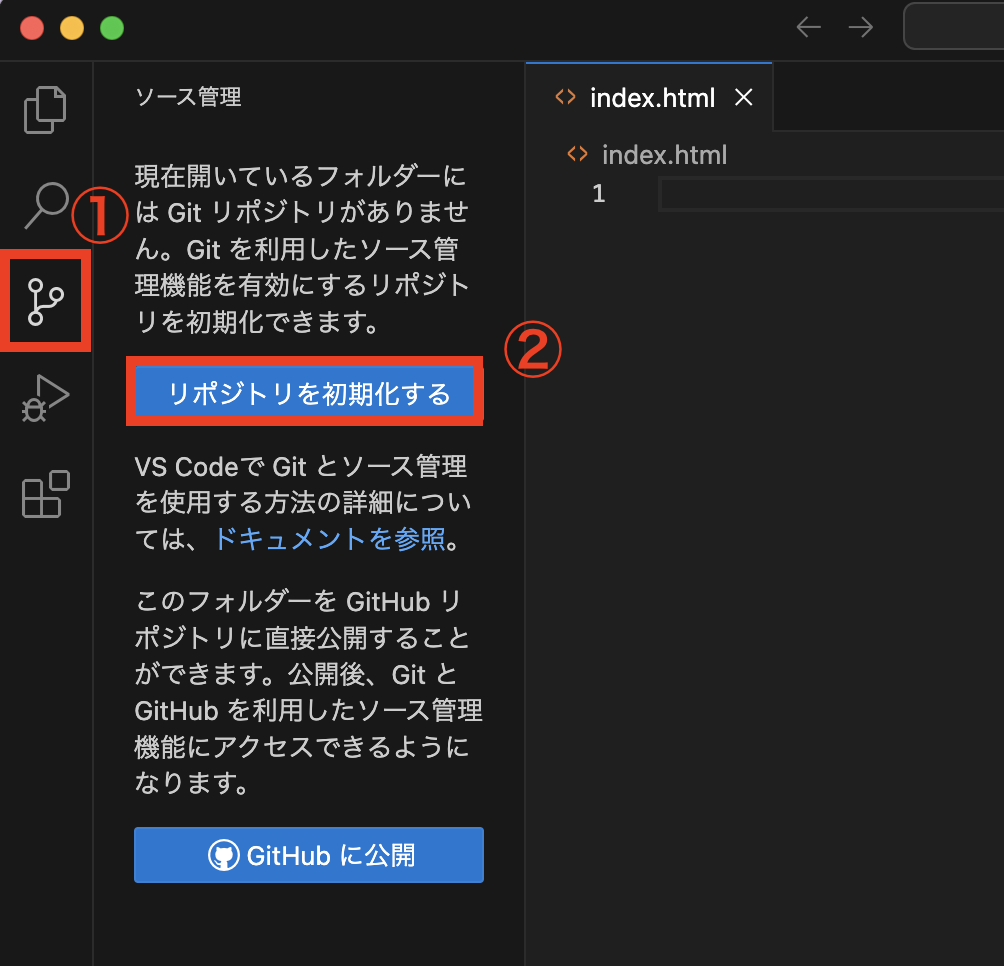 「リポジトリを初期化する」をクリック
 - コミット(変更を記録)する
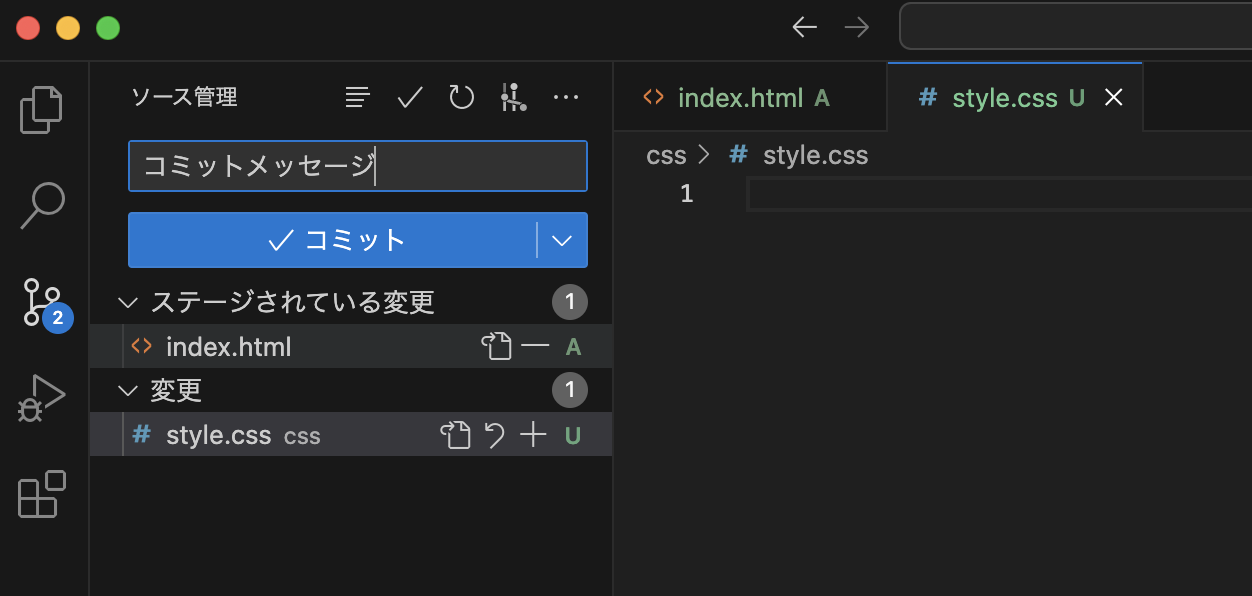
「変更」の下に差分があるファイルが表示されます。コミットメッセージは変更した内容を入力します。(例:ボタンの色を変更、ヘッダーを修正、etc…)⚫︎一部の変更ファイルだけ記録したい場合…ファイル名の右側にある「+」をクリック→ステージ上に上がる(変更を記録したいファイルが候補に選ばれる状態)→コミットメッセージを入力→コミットボタンをクリック
⚫︎全ての変更ファイルを記録したい場合…ステージに上げずにそのままコミットメッセージを入力→コミットボタンをクリック
これでGitのコミットが完了しました。
過去の変更履歴の確認方法
VSCodeの拡張機能「Git Graph」を使います。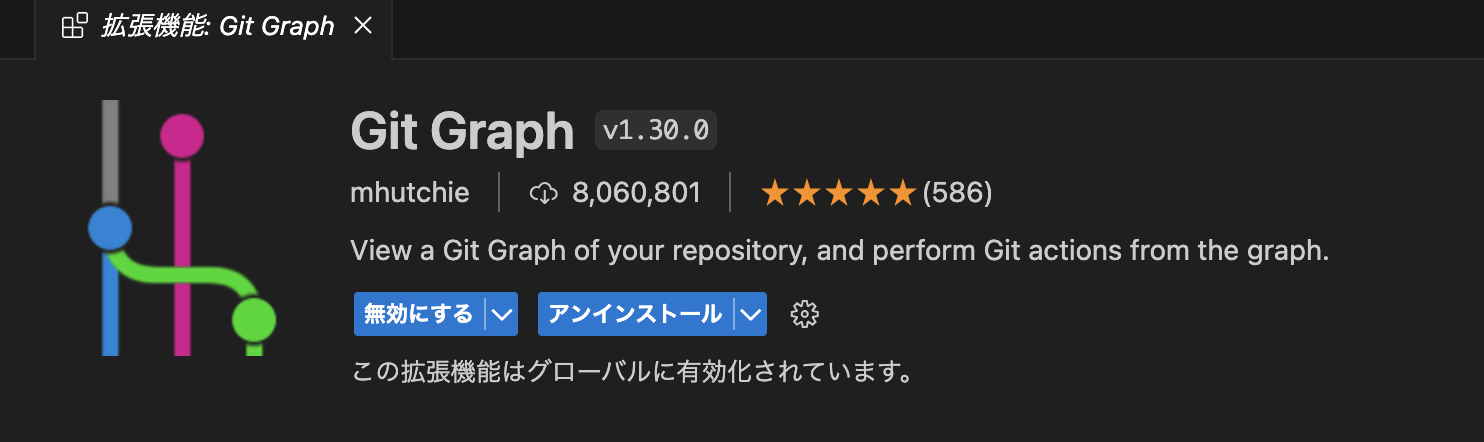
インストールし、有効にすると、
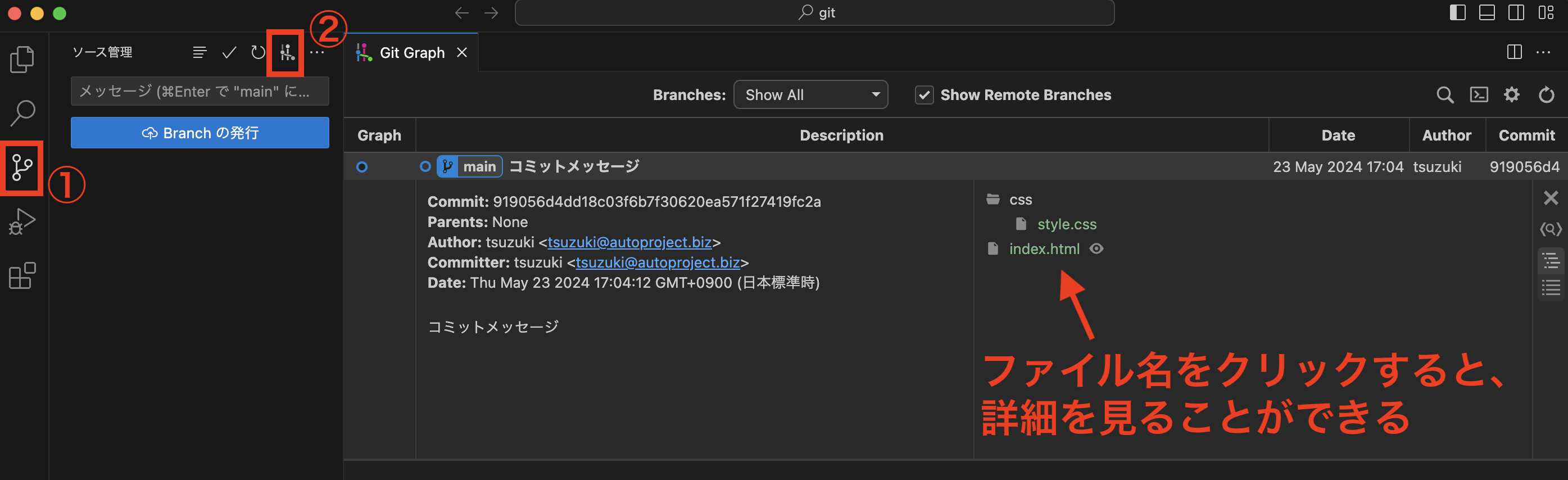
過去の変更履歴が表示されます。
これで、VSCodeを使ってファイルの差分を確認することができました!
エンジニアのみなさまへ
株式会社オートプロジェクトでは、中小企業向けのシステム・アプリケーション開発 / 外注サービスを提供しております。
貴社のニーズに応じた柔軟なサポートを行いますので、ぜひお気軽にご相談ください。