
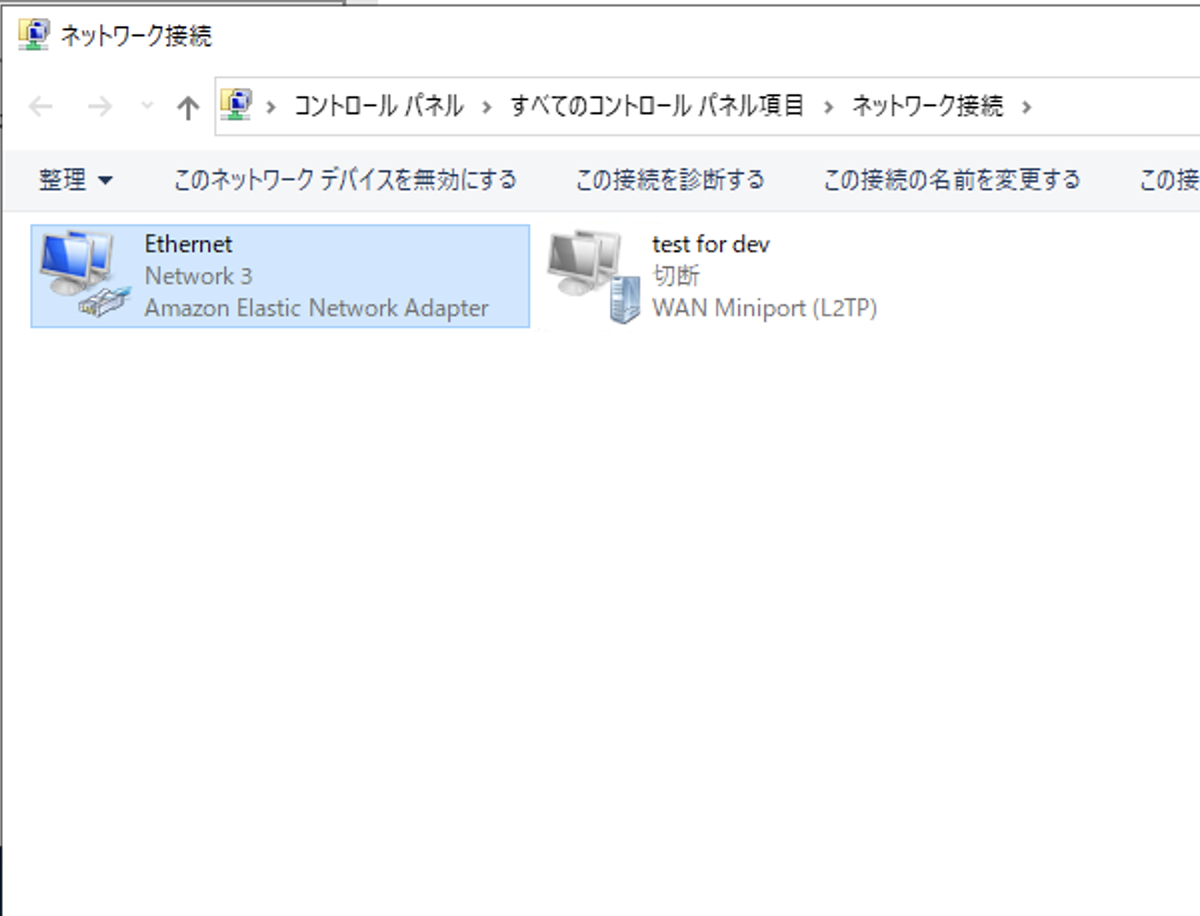
AWS上のWindows Serverで間違ってネットワーク接続を無効にしてしまった場合の再設定方法
AWS上のWindows Serverで間違ってネットワーク接続を無効にしてしまうと、Remote Desk Topでの接続ができなくなる。そうなった場合の再設定方法は、以下のようになる。
ネットワーク接続を無効にしてしまった場合の再設定方法
- AWS管理画面にログイン
- 一時的に新しいネットワークインターフェース(以下、Tとする)を作成して、接続できなくなったEC2インスタンスへアタッチ
- 元々のネットワークインターフェース(以下、A)からIPアドレスの関連付を外し、Tに既存のパブリックIPアドレスを関連付ける
- Remote Desk Topで接続しWindows Serverにログイン
- Windows Server上で無効になっているAを有効化
- AWS管理画面でTのIPアドレス関連付け解除とEC2インスタンスからのデタッチしてTを削除
- AにIPアドレス関連付け
これらの手順を踏むことで元に戻る。
なお、AWS Systems ManagerのAWS-RunPowerShellScriptで「Enable-NetAdapter -Name “Ethernet” -Confirm:$false」コマンドを実行する方法もあるらしいが、自分の場合はうまくいかなかった。
エンジニアのみなさまへ
株式会社オートプロジェクトでは、中小企業向けのシステム・アプリケーション開発 / 外注サービスを提供しております。
貴社のニーズに応じた柔軟なサポートを行いますので、ぜひお気軽にご相談ください。