【初心者向け】PDFを開く・編集・変換する方法|画像化・結合も簡単にできる!
業務で受け取る資料やWeb上で閲覧する契約書や仕様書など、PDFは仕事で欠かせないファイル形式です。
しかし、「PDFが開けない」「修正ができない」「Wordに変換したい」など、扱いに困る場面も多いのではないでしょうか。
今回は、PDFを開く・編集する・Wordに変換する・結合する・パスワードを付けるといった、日常業務で役立つ操作をまとめて紹介します。
目次
PDFを開く方法
PDFを開くために特別なアプリは必要ありません。Windows/Macどちらでも、標準機能で開けます。
ブラウザーで開く(もっとも簡単)
- PDFファイルをダブルクリック → Edge/Chrome/Safariで開く
- ドラッグ&ドロップでブラウザタブに挿入
標準ビューアで開く
- Windows:Microsoft Edge
- Mac:プレビュー
特別なアプリを入れなくても、閲覧・印刷ができます。
PDFにハイライト・コメントを入れる方法
PDFを「直す」のではなく、メモを入れるイメージです。確認作業やレビューに便利です。
Windows(Edgeの場合)
- ツールバーの「蛍光ペン」アイコンでマーカー
- 右クリック → コメントの追加
Mac(プレビューの場合)
- マークアップツールバー → 「蛍光ペン」
- 付箋アイコン → コメント追加
ここがメリット
- 無料・標準機能
- 共有時に注釈も反映される
- アプリ切替不要
PDFを結合する方法(複数ファイルを1つに)
見積書+仕様書+図面…「ファイルをひとまとめにして送りたい!」そんなときはWebツールが便利です。
おすすめツール
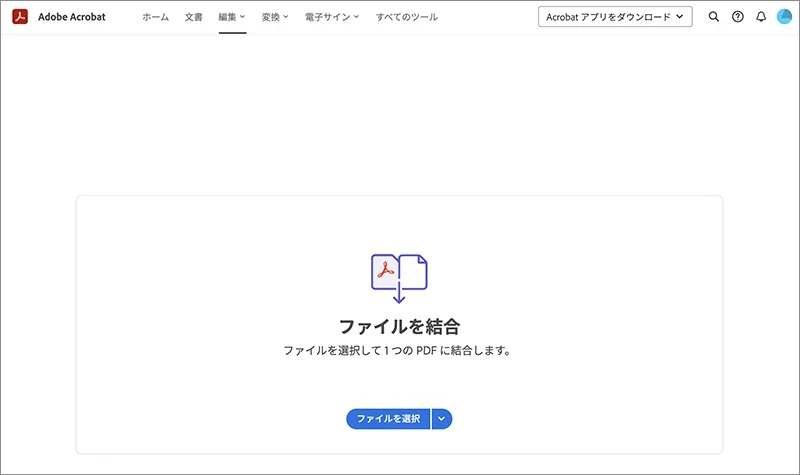
Web版「Adobe Acrobat」の操作画面
基本手順
- サイトを開く
- 「PDF結合」を選択
- ファイルをドラッグ&ドロップ
- 並び替えて「結合」→ ダウンロード
ポイント
ブラウザーで完結するため、専用のアプリ不要で操作できます。
PDFをWordに変換する方法
契約書や仕様書をWordで編集したい場合に便利です。PDFを直接編集するより、Word化のほうがスムーズなケースも多いです。
Googleドライブを使う(無料)
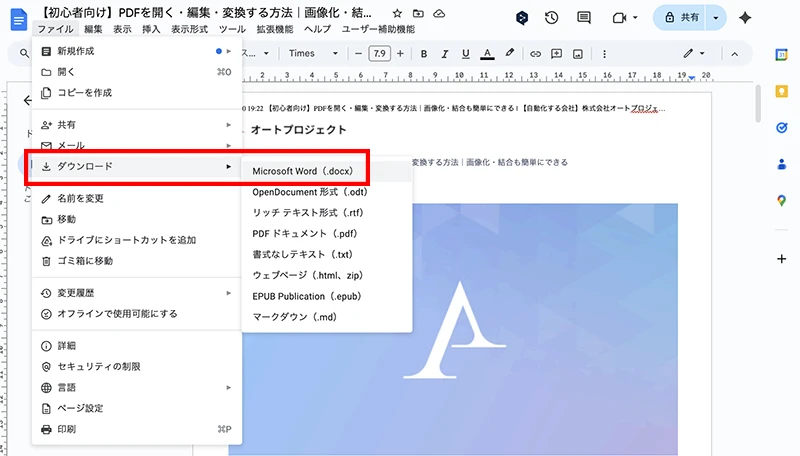
- GoogleドライブにPDFをアップロード
- 右クリック → Googleドキュメントで開く
- ファイル → ダウンロード → Word形式(.docx)
メリット
- 無料
- アプリ不要
- レイアウトを極力維持して変換
※複雑なレイアウトのPDFは、変換後の調整が必要な場合があります。
画像(JPG/PNG)をPDFに変換する
写真の請求書や、手書きメモをPDFにまとめたいときに便利です。
Windows/Mac共通(ブラウザー印刷)
- 画像をブラウザで開く
- 印刷(Ctrl+P / Cmd+P)
- 「PDFに保存」を選択
PDFにパスワードをかける方法
社外へ情報を渡す際は、パスワードが必要となるケースがあります。
Webツール例
- Adobe Acrobat → PDFを保護
入力する項目
- 閲覧パスワード(見るため)
- 編集制限(編集/印刷禁止も可能)
まとめ:PDFは無料で十分扱える
- 閲覧 → Edge/プレビュー
- 注釈 → ハイライト/コメント
- 結合 → Adobe Acrobat / Canva
- 変換 → GoogleドライブでWord化
- 画像からPDF → 印刷 → PDF保存
- パスワード → Webツールで設定
特別なアプリがなくても、日常業務のPDF操作はほとんど対応できます。
オートプロジェクトでは、こうしたPC操作や社内ネットワーク環境の整備など、現場のお困りごとを直接支援する訪問サポートサービスをご用意しています。
PCまわりのお悩みもお気軽にご相談ください。
株式会社オートプロジェクトでは、スタッフが直接お伺いし、PC・ソフトのトラブル解決や、クラウド導入の設定支援などを行います。現場で一緒に確認できる、安心の「訪問サポート」をぜひご利用ください。