
【初心者向け】Googleスプレッドシートの「条件付き書式」でセルの色・文字を自動変更する方法
目次
条件付き書式とは
条件付き書式は、セルの値や入力内容に応じて、背景色や文字色などの見た目を自動で変更できる機能です。
特定の条件を満たしたときだけ自動的に色分けされるため、データの傾向や重要な数値をひと目で判断しやすくなります。大量のデータを扱う場面でも、手作業で色を付ける必要がなくなるため、作業効率の向上にもつながります。
条件付き書式の基本操作
① 対象範囲を選択する
色を変えたいセル範囲をドラッグで選択(列全体なら列ヘッダーをクリック)
② 条件付き書式パネルを開く
- メニューの「表示形式」→「条件付き書式」を選ぶ
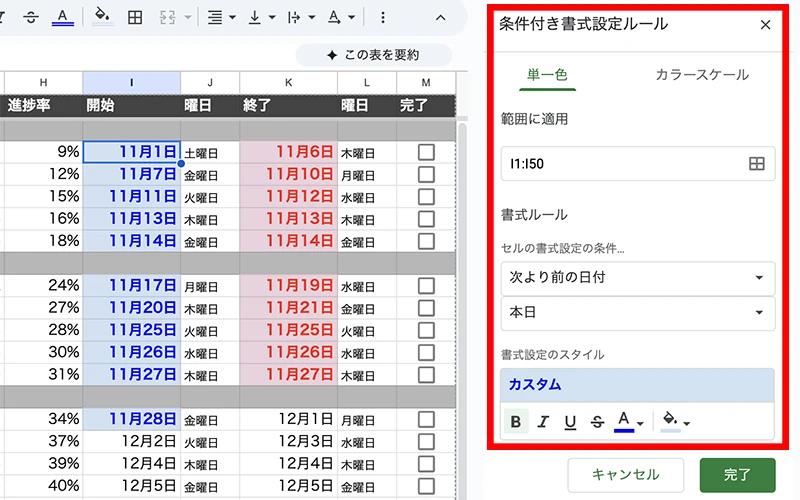
- 画面右側に「条件付き書式ルール」パネルが表示されます
③ ルールを設定する
- 「範囲に適用」(例:A2:A100)を確認
- 「書式ルール」で条件を選択(数式/テキスト/日付など)
- 「書式設定のスタイル」で背景色や文字色などを指定して「完了」ボタンをクリック
よく使うルール例と設定方法
数値がある閾値より大きい(例:売上が100以上)
- 範囲に適用:例:B2:B100
- 書式ルール セルの書式設定の条件:以上
- 値または数式:100
- 書式設定のスタイル:背景色を緑に指定
- 完了ボタンをクリック
文字列を含むセルを強調(例:「未対応」を赤・太文字)
- 範囲に適用:例:B2:B100
- ルール:次を含むテキスト
- 値または数式:未対応
- 書式設定のスタイル:文字色を赤・ボールドに指定
- 完了ボタンをクリック
日付が今日以降/期限切れの強調
- 範囲に適用:例:B2:B100
- 書式ルール セルの書式設定の条件:次より前の日付
- 値または数式:本日
- 書式設定のスタイル:背景色を赤に指定
- 完了ボタンをクリック
条件付き書式を上手に使えば、スプレッドシートは数値や状態の変化をひと目で判断できる、とても扱いやすいデータ表になります。まずは1〜2個のルールを試して、慣れてきたら業務フローに合わせてルールを増やしていきましょう。
オートプロジェクトでは、こうしたPC操作や社内ネットワーク環境の整備など、現場のお困りごとを直接支援する訪問サポートサービスをご用意しています。
PCまわりのお悩みもお気軽にご相談ください。
IT担当者がいない企業のみなさまへ
株式会社オートプロジェクトでは、スタッフが直接お伺いし、PC・ソフトのトラブル解決や、クラウド導入の設定支援などを行います。現場で一緒に確認できる、安心の「訪問サポート」をぜひご利用ください。