

【初心者向け】Googleスプレッドシートで別シート・別ファイルのデータを参照する方法
Googleスプレッドシートでは、複数のシートや別ファイルのデータを参照すると、集計やダッシュボード作成が格段に楽になります。
今回は、同じスプレッドシート内の参照方法から、別ファイルをリアルタイムで参照するIMPORTRANGEまで、実務でよく使う手順と注意点をわかりやすく解説します。
目次
同じスプレッドシート内で別シートを参照する基本
基本の書き方
同一ファイル内の別シートを参照する場合は、次のように書きます。
=Sheet2!A1
- シート名にスペースがある場合はシングルクォートで囲む
='工程表 2025'!B2 - 列全体や範囲を指定することも可能
=SUM(Sheet2!B:B)
よくある使い方
- 集計シートで各シートの合計を出す
=SUM(Sheet1!C2:C100, Sheet2!C2:C100) - 別シートの値を参照して条件判断
=IF(Sales!D2>1000,"達成","未達")
別ファイル(別スプレッドシート)から参照する:IMPORTRANGE
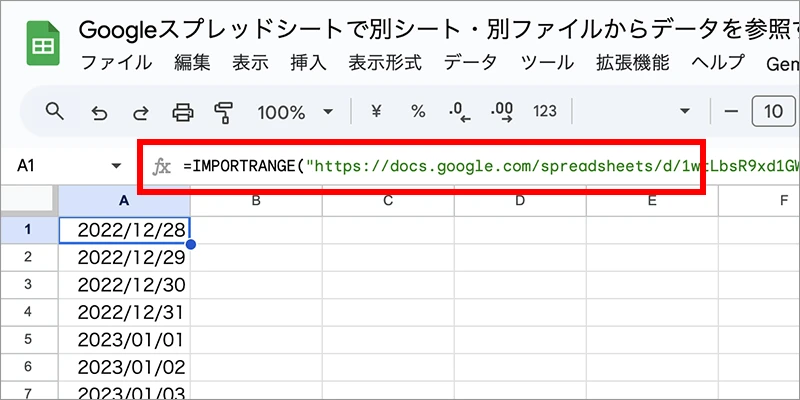
IMPORTRANGEの基本構文
別ファイルのデータをリアルタイムで取り込むにはIMPORTRANGEを使います。書式は次の通りです。
=IMPORTRANGE("スプレッドシートのURLまたはキー", "シート名!範囲")
実際の例
例:別ファイルの「売上」シートからA2:B100を取り込む場合
=IMPORTRANGE("https://docs.google.com/spreadsheets/d/ABCDEFG12345/edit","売上!A2:B100")
初回アクセス時の承認が必要
- 別ファイルを初めて参照する場合、セルに式を入れると「#REF!」が表示され、セルをクリックすると「アクセスを許可」ボタンが出ます。
- この承認は参照元ファイルに対して1回だけ必要です(ユーザー権限に依存)。
ダッシュボードの更新を自動化する
- マスターや日次データを別ファイルに置き、ダッシュボード側はIMPORTRANGEで参照する構成にすると、元データの更新で自動反映されます。
- ただし、大量のデータ参照はパフォーマンスに注意が必要です。
権限と共有の注意点
- IMPORTRANGEで取り込む側が、参照元ファイルにアクセスするための権限(参照可能権限)を持っている必要があります。
- ファイルを共有する相手が読み取れるか事前に確認しましょう(社内外での公開設定に違いあり)。
- 組織(G Suite / Google Workspace)で共有設定が制限されている場合、外部ファイルの参照がブロックされることがあります。
オートプロジェクトでは、こうしたPC操作や社内ネットワーク環境の整備など、現場のお困りごとを直接支援する訪問サポートサービスをご用意しています。
PCまわりのお悩みもお気軽にご相談ください。
Webデザイナー / コーダーのみなさまへ
株式会社オートプロジェクトでは、バックエンド全般を安心してお任せいただけます。
サーバー設定やDB管理、セキュリティ対策など幅広いニーズに対応いたします。お気軽にご相談ください。