 EC用公式アカウント

営業名人の登録方法
営業名人の登録方法について
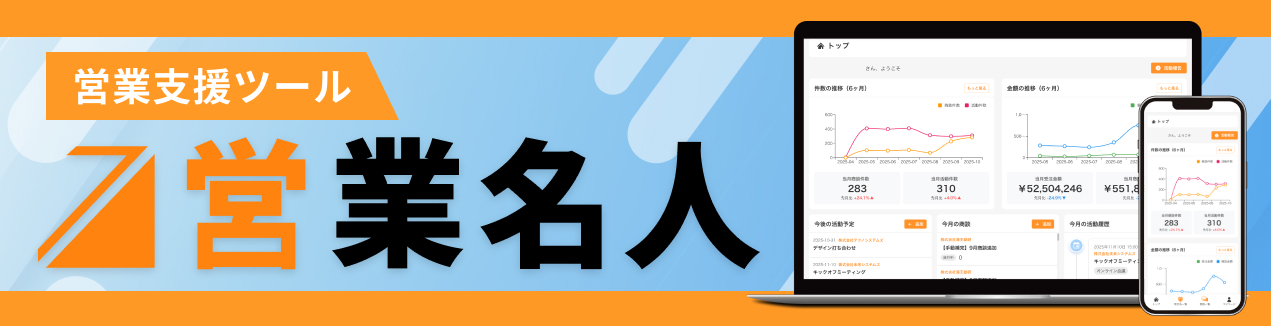
営業名人は、商談からアップセルまでを一元管理できる営業支援システムです。
本記事では、初めて利用する方向けに登録方法からログイン、スタッフ追加方法まで解説します
▼営業名人特設サイト
https://eigyou-meijin.com/home
登録方法
新規登録ページにアクセス
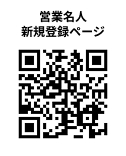
以下のURL、または二次元コードを読み込み、新規登録ページへアクセスをお願いします。
新規登録ページ
https://app.eigyou-meijin.com/register
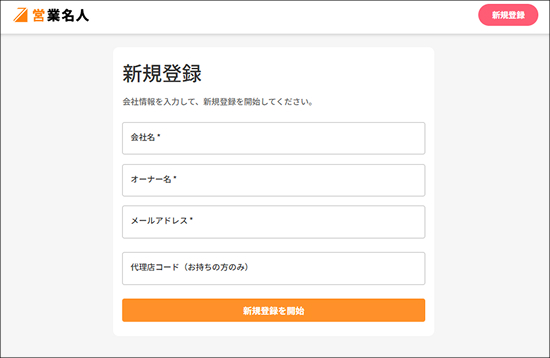
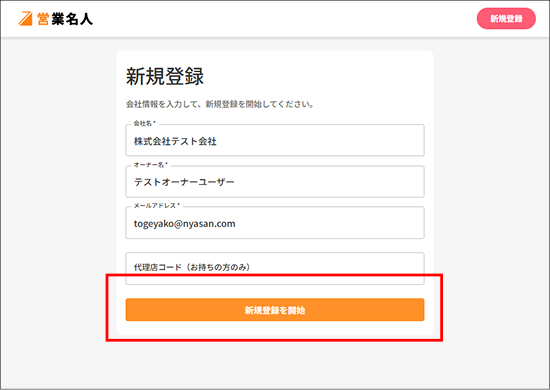
登録情報入力
必要な情報を入力後、「新規登録を開始」ボタンをクリックしてください。
- 会社名(入力必須)
- オーナー名(入力必須)
- メールアドレス(入力必須)
- 代理店コード(お持ちの方のみ)
オーナーは決裁権限のある方を指定してください。ユーザーの増員や解約時はオーナーアカウントから可能です。
メールアドレスはオーナーの方のメールアドレスを設定してください。
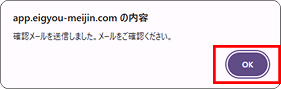
確認メール
「確認メールを送信しました。メールをご確認ください。」とメッセージが表示されるので「OK」ボタンをクリックしてください。
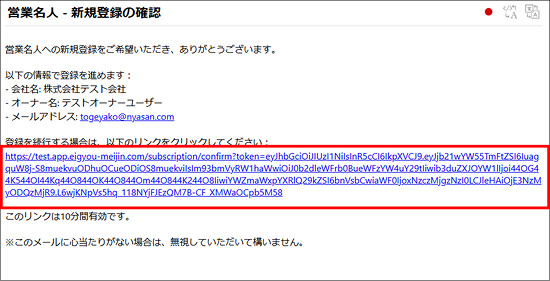
メールボックスに[email protected]からメールが届いているので、メールに記載されているURLにアクセスしてください。
プランの選択
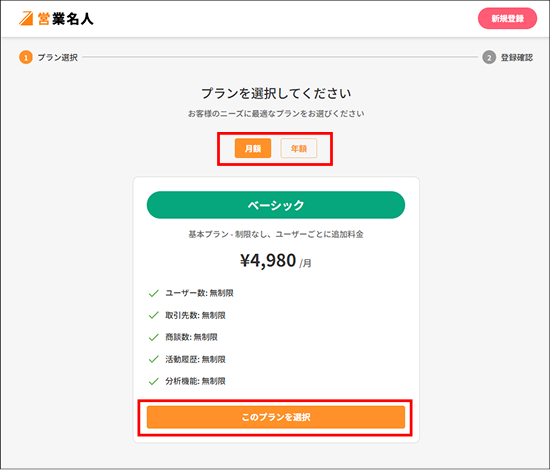
月額か年額のどちらかを選択後、「このプランを選択」ボタンをクリックしてください。
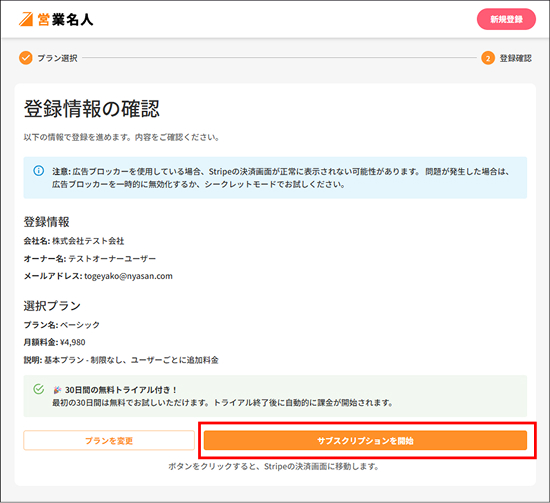
登録情報を確認していただき、よろしければ「サブスクリプションを開始」ボタンをクリックしてください。
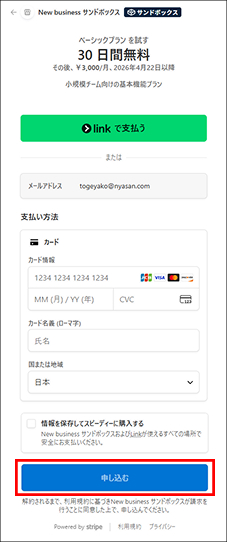
クレジットカード情報を入力
クレジットカード情報を入力後、「申し込む」ボタンをクリックしてください。
無料トライアル期間中は、料金は発生しません。
※トライアル期間終了後、自動で料金が引き落とされます。
登録が完了すると「サブスクリプション登録完了」の画面に進みます。
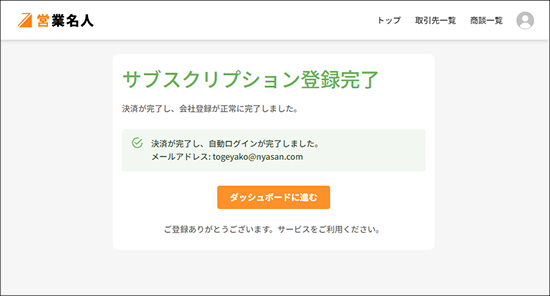
営業名人の登録は以上です。
ログイン方法
ログインページにアクセス
すべてのユーザー共通でログインする場合は
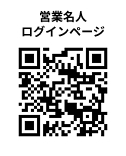
以下のURL、または右の二次元コードを読み込み、ログインページへアクセスをお願いします。
https://app.eigyou-meijin.com/login
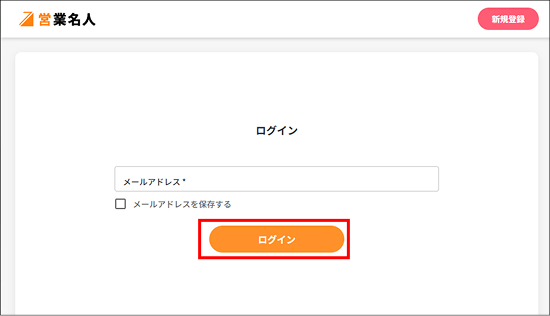
ログインしたいユーザーのメールアドレスを入力後、「ログイン」ボタンをクリックしてください。
「ログイン用リンクを送信しました。メールをご確認ください。」と表示されます。
ログインは一定期間維持されています。
メールからログイン
メールボックスに[email protected]からメールが届いているので
メールに記載されているURLにアクセスしてください。
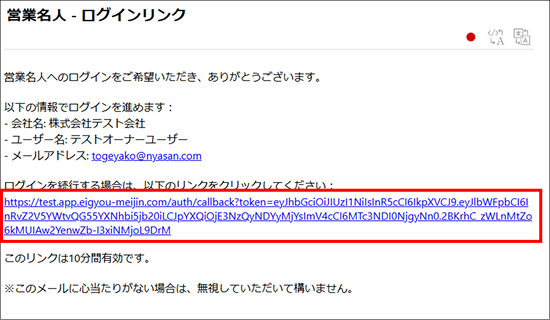
営業名人へログインすることができます。
スタッフの追加
スタッフの種類
【オーナー】
スタッフアカウントの変更。権限の設定が行えます。また営業名人の解約も可能です。
【マネージャー】
営業名人の解約はできないですが他はすべてオーナーアカウントと同様の権限になります。
上司が利用することを想定した権限です。
【メンバー】
オーナーやマネージャーが設定した権限によって
営業名人を使うことが可能です。
部下が利用することを想定した権限です。
スタッフの追加方法
画面上部の人のアイコンをクリックし「スタッフマスター」をクリックしてください。
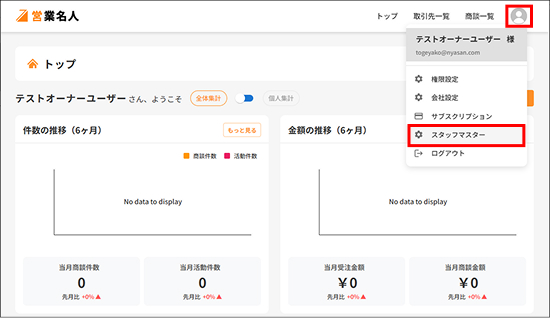
「スタッフマスター」ページが開くので「新規登録」ボタンをクリックしてください。
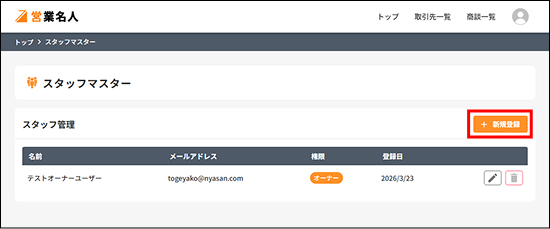
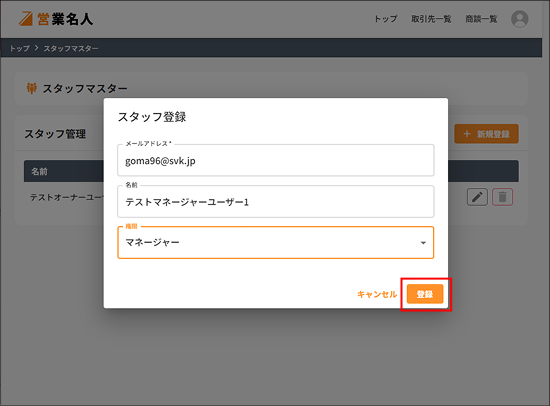
追加するスタッフの情報を入力し、「登録」ボタンをクリックしてください。
- メールアドレス(入力必須)
- 名前
- 権限
メールアドレスについて
@より後ろのドメイン名はオーナーと異なっても問題ございません。
スタッフを追加すると料金の変更が表示されます。
ただし無料トライアル期間中は、料金は発生しません。
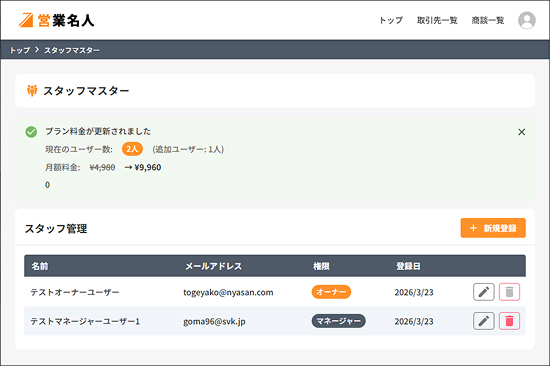
追加されたスタッフはログインページからアクセスをお願いします。
権限について
自分のみ
自分が登録した取引先・商談のみ閲覧および編集できます。

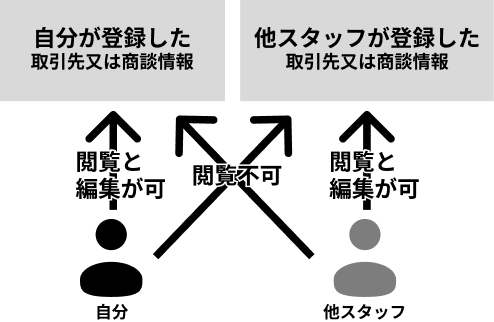
閲覧可
自分が登録した取引先・商談の閲覧と編集ができます。
また他のスタッフが登録した取引先、又は商談の閲覧ができます。

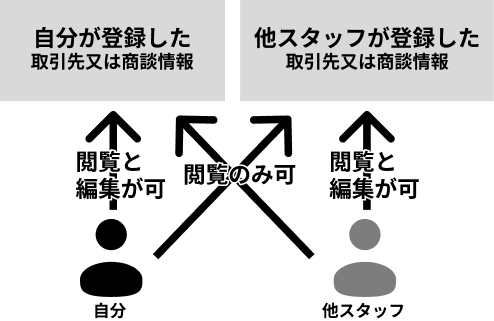
編集可
自分を含め、全スタッフが登録した取引先・商談の閲覧と編集ができます。

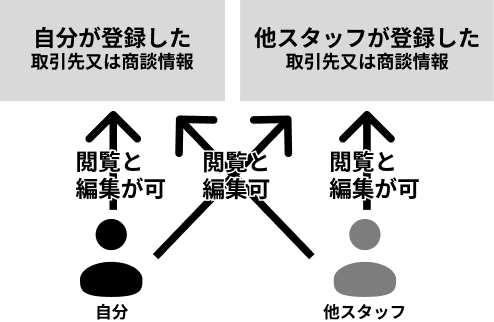
設定方法
オーナー、またはマネージャーアカウントで
権限の設定は画面上部の人のアイコンをクリックし「スタッフマスター」をクリックしてください。
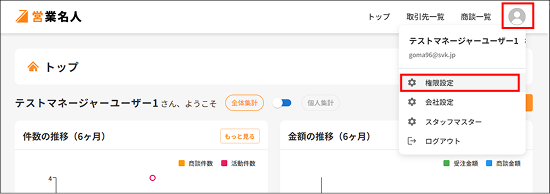
権限設定では取引先と商談に対する権限を設定できます。
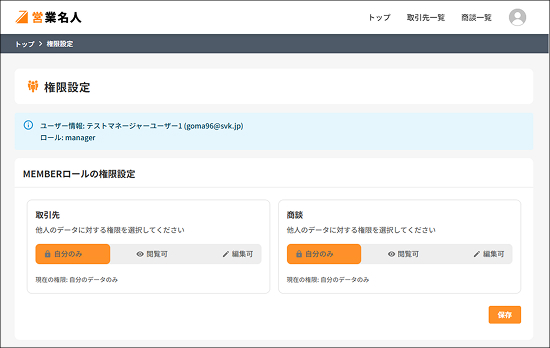
すべてのスタッフに反映されます。
この設定はオーナー又はマネージャー共通です。
株式会社オートプロジェクトでは、スタッフが直接お伺いし、PC・ソフトのトラブル解決や、クラウド導入の設定支援などを行います。現場で一緒に確認できる、安心の「訪問サポート」をぜひご利用ください。